Пользователи, которые недавно приобрели iPhone, сталкиваются с фотографиями и видео в форматах HEIC/HEIF (High Efficiency Image Codec или Format) — последние iPhone, начиная с iOS 11 по умолчанию снимают в этом формате вместо *JPG, и то же самое ожидается и в Android. Но при всем при этом, по умолчанию в Windows эти файлы не открываются.
В инструкции ниже расскажу о способах, как открыть HEIC в Windows 10, 8 и Windows 7, а также о том, как конвертировать HEIC в JPG.
Как проверить скорость своего USB накопителя
Предлагаю Вам ознакомиться с отдельными способами тестирования скорости USB накопителей различными средствами:
Использование командной строки Windows 10/11
CrystalDiskMark
H2testw
Тестирование проводилось на примере различных USB накопителей.
Не следует в процессе тестирования использовать USB-удлинители и USB-концентраторы, чтобы это отрицательно не отразилось на результаты.
Технические характеристики, заявленные производителем USB накопителя Transcend JetFlash 790, используемого в тестировании:
Объем 32 Гб
Интерфейс USB 3.1
Скорость чтения, до 100 Мб/с
Скорость записи, до 25 Мб/с
Содержание
Использование командной строки Windows 10
CrystalDiskMark
H2testw
Использование командной строки Windows 10
Запустить командную строку от имени администратора
Запустить утилиту winsat с необходимыми параметрами
seq / ran последовательное / случайное чтение или запись
read / write чтение / запись
drive X, где Х – это буква проверяемого накопителя. При отсутствии данного параметра будет проверяться диск С.
Например, моему накопителю была присвоена буква G.
Рис.1 Проводник Windows
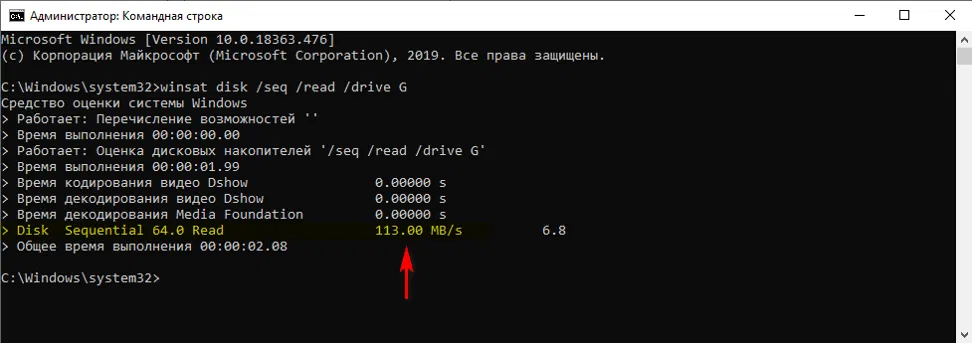
Чтобы проверить скорость чтения данного накопителя, необходимо в командной строке ввести:
winsat disk /seq /read /drive G
Рис.2 Результат команды winsat disk / seq / read / drive G
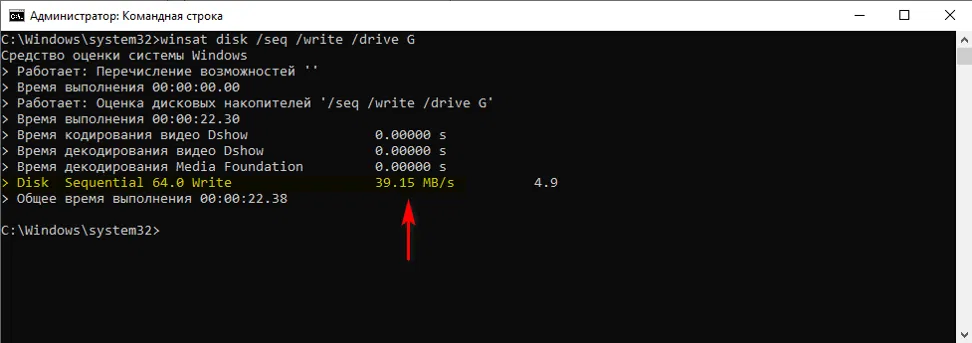
Чтобы проверить скорость записи данного накопителя, необходимо в командной строке ввести:
winsat disk /seq /write /drive G
Рис.3 Результат команды winsat disk /seq /write /drive G
CrystalDiskMark
Программа адаптирована под операционные системы Microsoft Windows XP/Vista/7/8/8.1/10/ Server 2003/2008/2012/2016/2019. На официальном сайте программы доступны две ее редакции – обычная редакция Standard Edition и редакция Shizuku Edition с оформлением интерфейса в стиле японских мультфильмов. Программа доступна для скачивания в портативной и обычной версиях.
Скачать данную утилиту можно с нашего сайта:
Запустить программу CrystalDiskMark
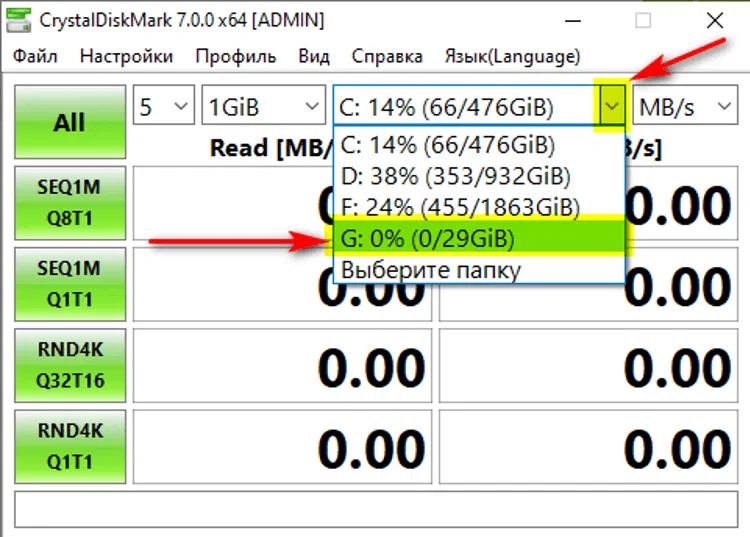
Выбрать тестируемый накопитель
Рис.4 Окно программы CrystalDiskMark
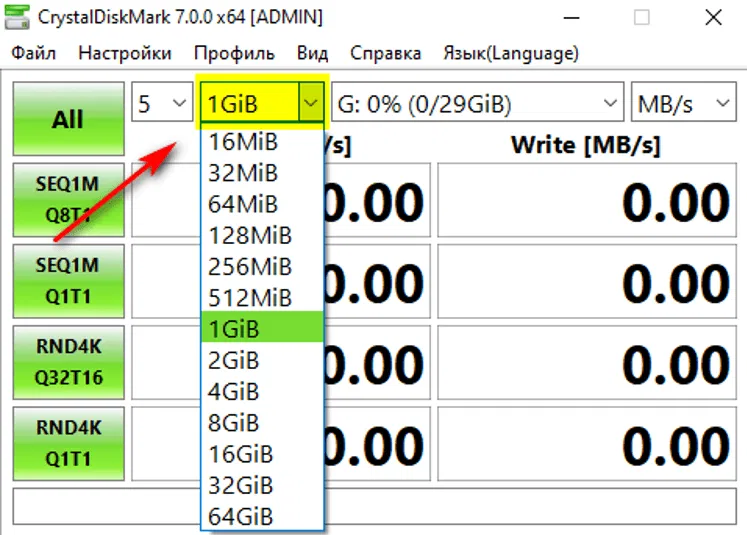
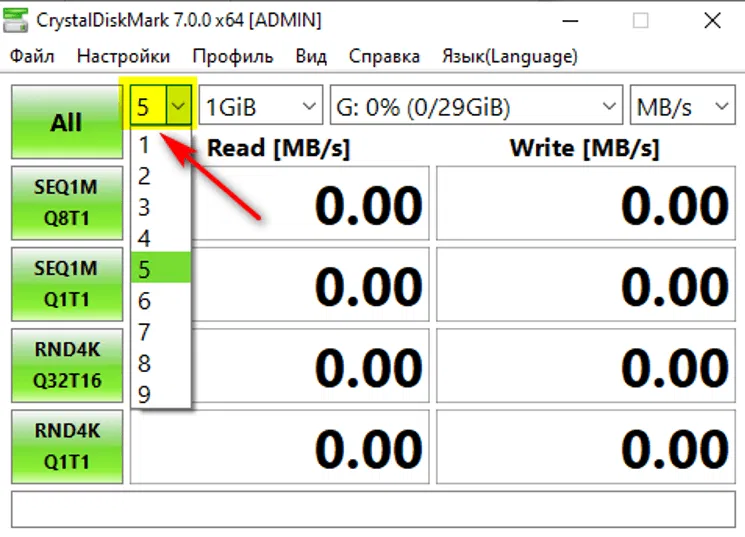
Выбрать размер тестового файла. Необходимо выбирать значение, приближенное к задачам, выполняемым на накопителе, т. е. с каким объемом информации чаще всего приходиться работать.
Рис.5 Окно программы CrystalDiskMark
Следующий параметр, который можно настроить или оставить значение по умолчанию, это количество циклов записи и чтения тестового файла, который будет создан и размещен на выбранном накопителе, по окончании теста файл будет удален программой CrystalDiskMark. В данном примере я выбрала 1GiB, размер тестового файла будет равен этому значению.
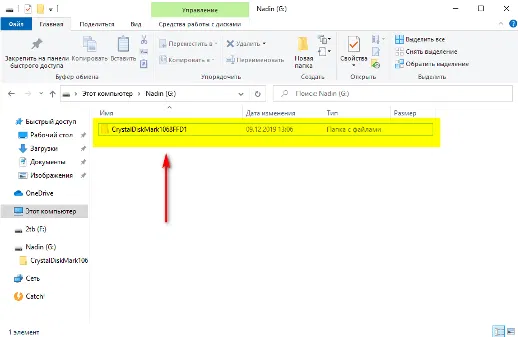
На рисунке ниже показан данный тестовый файл, который был создан программой CrystalDiskMark в период тестирования накопителя.
Рис.6 Тестовый файл CrystalDiskMark
Чем больше количество циклов чтения и записи, тем больше необходимо времени на тест.
Рис.7 Окно программы CrystalDiskMark
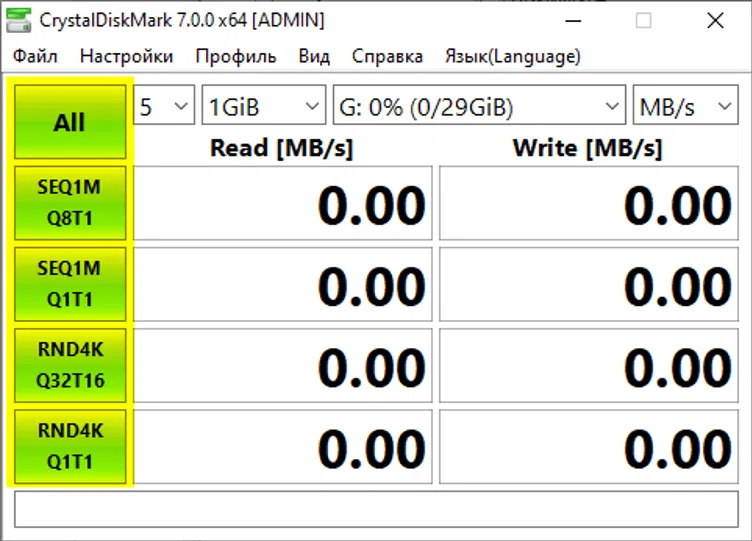
В программе CrystalDiskMark предусмотрено 4 варианта тестов. Кнопка All позволяет запустить все варианты тестов чтения и записи данных.
Можно запустить отдельный вариант теста, нажав на одну из кнопок:
SEQ1 M Q8 T1 – позволяют запустить тест последовательного чтения и записи данных в один поток, глубина очереди 8.
SEQ1 M Q1 T1 – позволяют запустить тест последовательного чтения и записи данных в один поток, глубина очереди 1.
RND4 K Q32 T16 – предназначены для тестов рандомного чтения и записи блоков с размером 4 Кб, глубина очереди 32.
RND4 K Q1 T1 предназначены для тестов рандомного чтения и записи блоков с размером 4 Кб, в один поток, глубина очереди 1.
Рис.8 Окно программы CrystalDiskMark
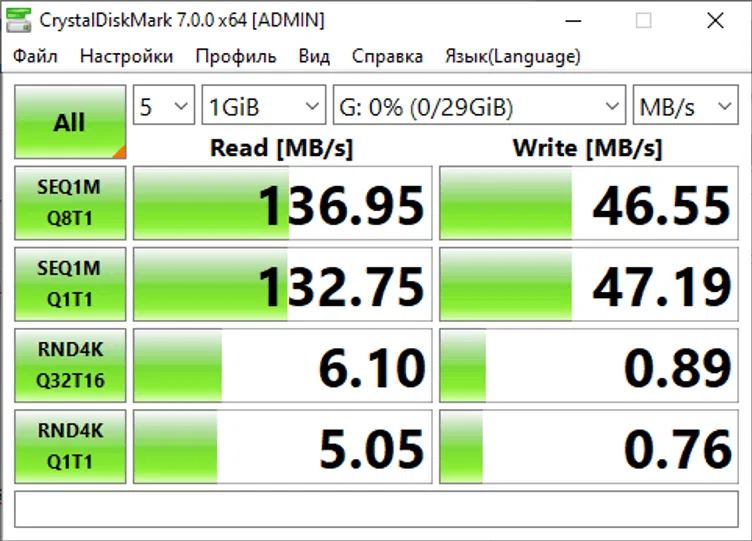
Все эти тесты покажут среднюю скорость чтения и записи данных при определенных условиях.
Скорость чтения отображается в столбце Read ( MB/ s), скорость записи в столбце Write ( MB/ s).
Нажать кнопку All
Рис.9 Результат теста в программе CrystalDiskMark
H2testw
H2testw – утилита для проверки скорости и объема памяти USB-накопителей и SD-карт. Также программа позволяет проверить накопитель на наличие ошибок. Программа не требует инсталляции.
При использовании данной утилиты не рекомендуется хранить на ней важную информацию.
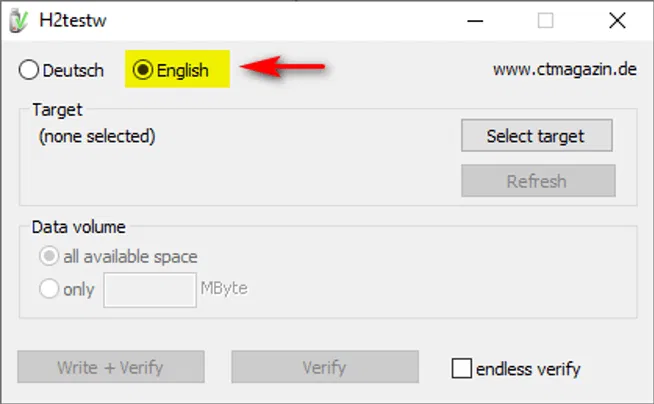
В окне программы выбрать нужный язык (в моем примере используется версия, поддерживаемая немецкий и английский языки).
Рис.10 Окно программы H2testw
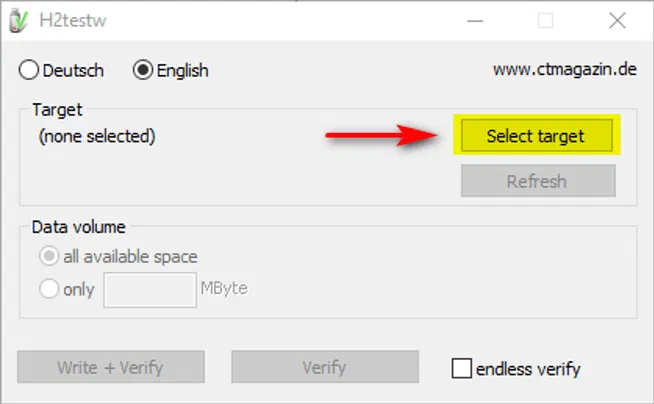
Выбрать тестируемый накопитель
Рис.11 Окно программы H2testw
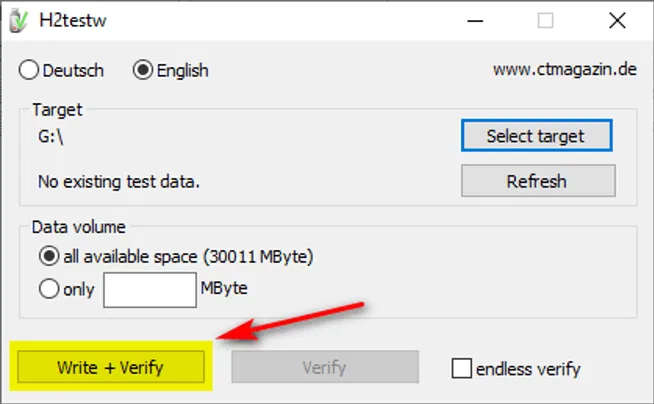
В разделе Data volume можно указать объем свободной памяти для использования ее в тестировании накопителя.
Нажать кнопку Write+ Verify (запись + проверка) для запуска теста накопителя. Кнопка Verify может быть активной, если ранее тест накопителя уже запускался.
Рис.12 Окно программы H2testw
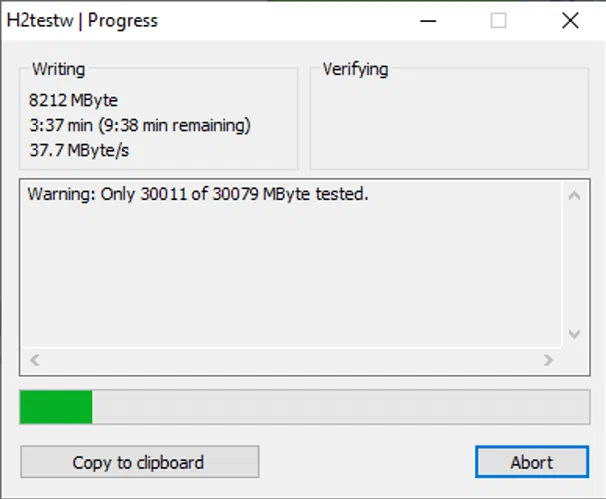
Рис.13 Окно программы H2testw
Тест состоит из двух этапов.
Производится заполнение данными тестируемого накопителя. При этом измеряется скорость записи на накопитель.
Производится считывание записанной информации и сравнение считанных данных с оригиналом, при этом измеряется скорость чтения накопителя.
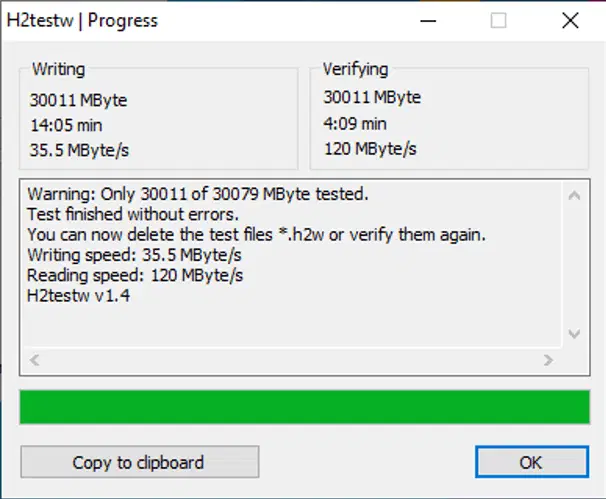
Рис.14 Результат теста в программе H2testw
По результатам данного теста скорость записи накопителя 35.5 Мб/с, скорость чтения 120 Мб/с. Ошибки не найдены. Отчёт можно сохранить, нажав кнопку Copy to clipboard, а файлы *.h2w удалить с накопителя, если не планируется повторная проверка.
Выводит ли порт ноутбука USB Type-C видео
Как определить функционал USB Type-C?
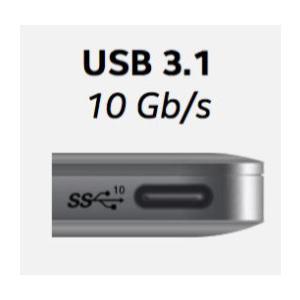
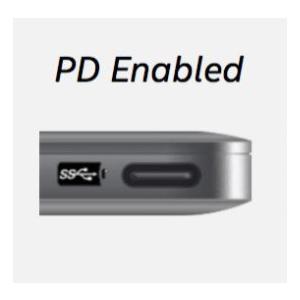
USB Type-C поддерживает различный функционал и разделяется на порты с поддержкой видео выхода и без. Определить это можно с помощью отметки рядом с портом интерфейса USB Type-C
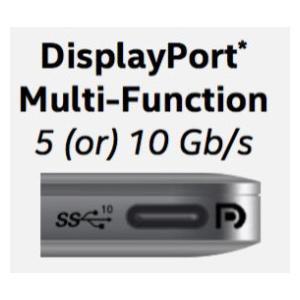
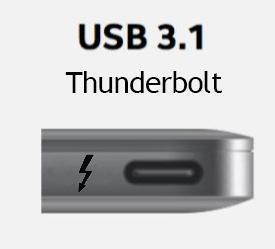
С поддержкой видеовыхода
USB-C 3.1 с функцией DisplayPort
USB-C 3.1 c технологией Thunderbolt, которая сочетает в себе технологию передачи данных PCIExpress и технологию DisplayPort. Может одновременно передавать данные и видеосигналы, обеспечивая пропускную способность до 40 Гбит / с
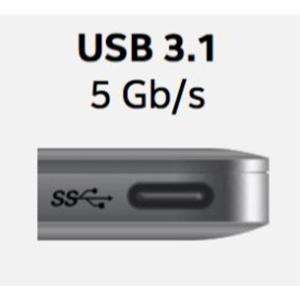
Без поддержки видеовыхода
USB-C 3.1 с максимальной скоростью передачи данных до 5 Гбит / с.
USB-C 3.1 с максимальной скоростью передачи данных до 10 Гбит / с.
USB-C 3.1 с функцией зарядки
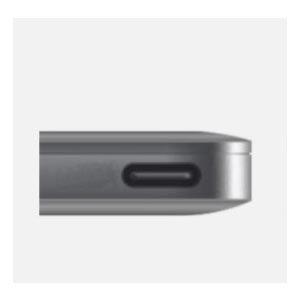
Без отметки
Если порт без какой либо отметки то за информацией нужно обратиться к документации устройства
Для более точной информации о функционале порта на вашем устройстве лучше обратиться к его характеристикам на сайте производителя или документации
Как узнать пароль от Wi-Fi в Windows 11
Бывает, что ваш ноутбук или ПК уже подключён к беспроводной сети, а пароль вы не помните — например, когда нужно подключить телефон, планшет или новое устройство. Не переживайте: в Windows 11 есть несколько надёжных способов восстановить забытый ключ доступа. Ниже — актуальные инструкции для разных сценариев.
Способ 1: Через «Параметры» системы (самый простой)
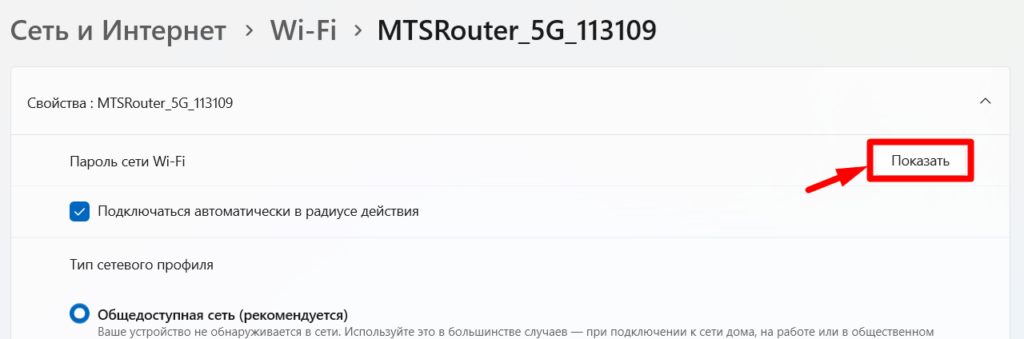
В актуальных сборках Windows 11 разработчики добавили удобную опцию для просмотра ключа безопасности прямо в интерфейсе настроек.
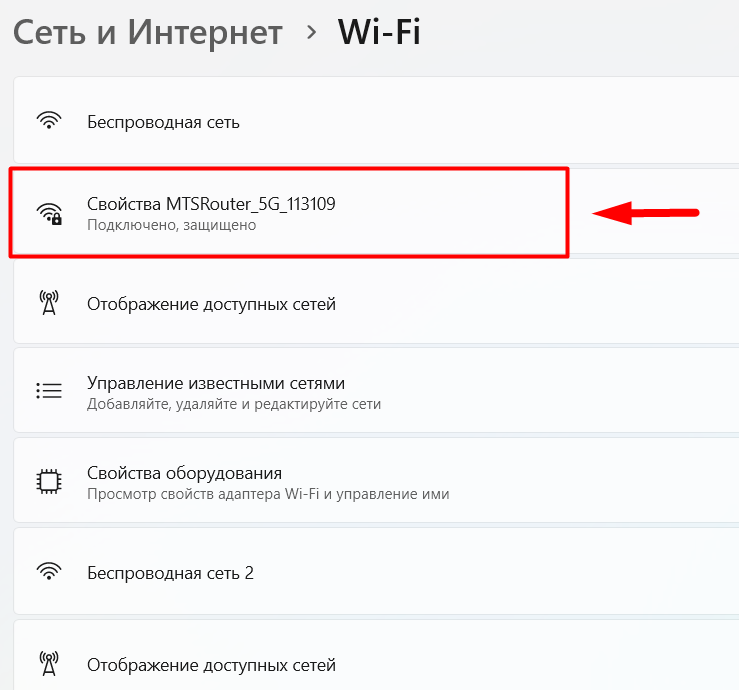
Откройте Параметры (Win + I) → перейдите в раздел «Сеть и Интернет» → «Wi-Fi».
Нажмите на название текущей сети → выберите «Свойства».
Найдите блок «Ключ безопасности сети» и кликните «Просмотреть».
Пароль отобразится в открытом виде.
Просмотр пароля Wi-Fi для любой сохраненной сети в командной строке или Терминале Windows 11
Для того, чтобы посмотреть сохраненный пароль для любой сети на ноутбуке или компьютере с Windows 11, выполните следующие шаги:
Запустите командную строку от имени Администратора или Терминал Windows от имени Администратора. Для этого можно нажать правой кнопкой мыши по кнопке Пуск и выбрать пункт «Терминал Windows (Администратор)».
Введите командуnetsh wlan show profilesи нажмите Enter.
В результате вы увидите список сохраненных Wi-Fi сетей.
Используйте имя нужной сети в следующей команде (если имя содержит пробелы, возьмите его в кавычки):netsh wlan show profile name=имя_сети key=clear
После выполнения команды, в разделе «Параметры безопасности» — «Содержание ключа» вы увидите сохраненный пароль для Wi-Fi сети.
ТОП-7 Ai-инструментов для перевода документов
Внедрение ИИ-технологий существенно оптимизировало документооборот, особенно в части языкового перевода. Автоматизация заменила ручную обработку файлов: пользователю достаточно загрузить документ (PDF, DOCX и др.), чтобы нейросеть выполнила задачу без лишнего вмешательства.
Ниже приведен обзор семи профессиональных решений на базе искусственного интеллекта, предназначенных для ускорения и упрощения работы с документами.
1. Ai-Flip Универсальный переводчик на базе продвинутых моделей OpenAI. Поддерживает десятки форматов — от классических PDF и Word до технических спецификаций. Работать можно без регистрации: загрузил файл, указал язык перевода — и получил результат в виде готового DOCX-документа. Идеально для быстрых задач без настройки аккаунта.
2. Smartbuddy Платформа, объединяющая несколько нейросетей в одном интерфейсе. Просто прикрепите PDF или DOCX к чату с ИИ и попросите перевести. Бесплатный старт без регистрации — плюс для новичков. После создания аккаунта открывается доступ к расширенным моделям и настройкам качества перевода.
3. GPTunnel Сервис для тех, кто ценит стабильность и качество. Предоставляет доступ к проверенным нейросетям с возможностью загрузки документов. Функция перевода доступна в платной версии Pro, но оправдывает вложения: подходит для коммерческих задач и объёмных файлов.
4. DeepL Признанный лидер по точности перевода. Отлично справляется не только с текстами, но и с презентациями (PPTX), таблицами и многостраничными документами. Сохраняет форматирование и передаёт нюансы языка. Важно: для доступа из России может потребоваться VPN.
5. DeepSeek Бесплатная мощная модель с поддержкой загрузки файлов. После простой регистрации можно переводить документы без ограничений по объёму. Качество немного уступает флагманским решениям вроде ChatGPT, но для повседневных задач — более чем достаточно.
6. Qwen AI Китайская нейросеть от Alibaba, отлично зарекомендовавшая себя в мультиязычном переводе. Бесплатна, поддерживает популярные форматы и корректно обрабатывает технические термины. Удобна для работы с азиатскими и европейскими языками.
7. Bothub Отечественная платформа с доступом к международным моделям: ChatGPT, DeepSeek и другим. Позволяет прикреплять файлы прямо в чат и получать перевод в удобном диалоговом формате. Плюс — русскоязычная поддержка и отсутствие необходимости в обходе блокировок.
❓ Частые вопросы
Можно ли начать бесплатно? Да: большинство сервисов (Ai-Flip, Smartbuddy, DeepSeek, Qwen, Bothub) предлагают бесплатный доступ с базовыми возможностями.
Какие форматы поддерживаются? Стандартные офисные форматы: PDF, DOCX, PPTX, XLSX. Некоторые сервисы работают также с изображениями, TXT и HTML.
Сохраняется ли оформление документа? Сервисы вроде DeepL и Ai-Flip специально заточены под сохранение структуры — таблицы, заголовки и списки останутся на своих местах.
💡 Итог
ИИ-переводчики сегодня — это не просто замена словарям, а полноценные помощники для работы с документами. Они экономят часы ручного труда, минимизируют ошибки и позволяют сосредоточиться на содержании, а не на технических сложностях. Выбирайте инструмент под свои задачи: для оперативности — бесплатные сервисы без регистрации, для профессиональных проектов — решения с расширенными возможностями и гарантией качества.